
正多边形的动态构造
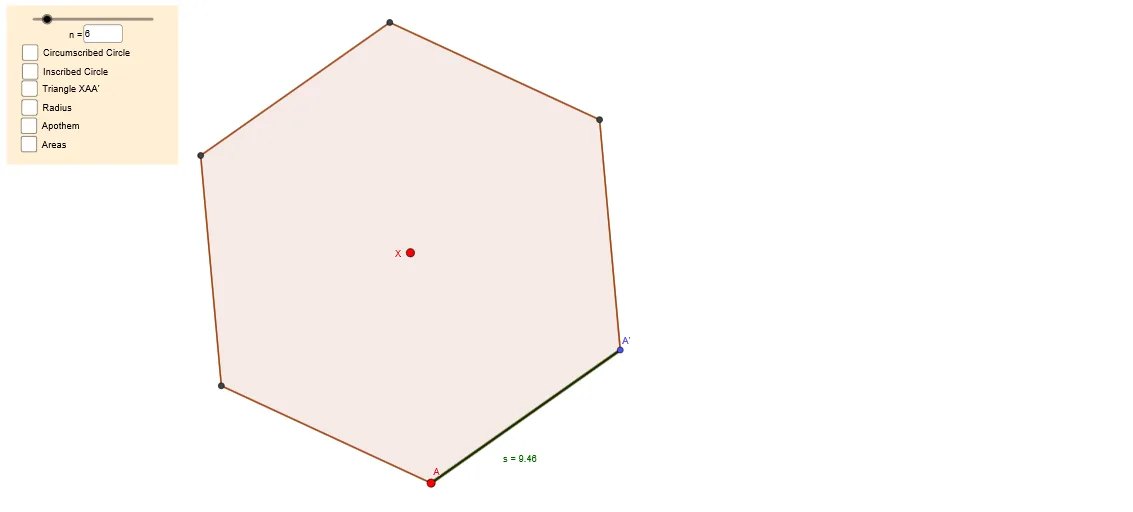
几何画板及绘图内容加载中,请稍等……
该范例演示了如何动态构造任意边数的正多边形,并通过参数交互观察其形状、角度与面积变化。核心涉及平面几何、旋转变换、圆多边形关系及极限过程(边数无限逼近圆)。作图主要使用 Circle、Rotate、Polygon、Segment 等命令,配合 n(边数)、r(半径)等参数对象实现。适合初中几何拓展至高中微积分极限单元,教师可用于演示对称性与面积逼近,学生可通过调整参数探索多边形性质的连续变化。
GeoGebra 命令及参数
Segment(A, X) → rCircle(X, A) → cRotate(A, (360°) / n, X) → A'Polygon(A, A', n) → poly1, s, r_2, s_2, t, a_2, b, d, e, f_1, g_1, h_1, h, i_1, j_1, k_1, l_1, m_1, n_1, p_1, q_1, r_1, s_1, i, t_1, B, C, D, E, F, G, H, I, J, j, K, L, M_1, N, O, P, Q, R, S, T, k, U, V, W, Z, A_1, B_1, C_1, D_1, E_1, l, m, p, qPolygon(X, A, A') → t1, a', x_1, a_1Midpoint(A, A') → MSegment(X, M) → aSegment(A, A') → fAngle(X, M, A) → αCircle(X, M) → gArea(c) → b_1PointIn(c) → PointcPointIn(poly1) → Pointpoly1Area(g) → c_1PointIn(g) → PointgTextfield(n) → InputBox1
AI 绘图提示语参考
绘制一个可动态调整边数的正多边形,边数由输入框控制。首先画一个圆和圆心,然后根据边数旋转圆心得到正多边形的顶点,连接这些顶点形成正多边形。同时,画出正多边形的内切圆,计算并显示圆的面积和正多边形的面积。
以上提示语为根据原始绘图命令整理而来,仅供参考。