
圆柱体体积计算与探究活动
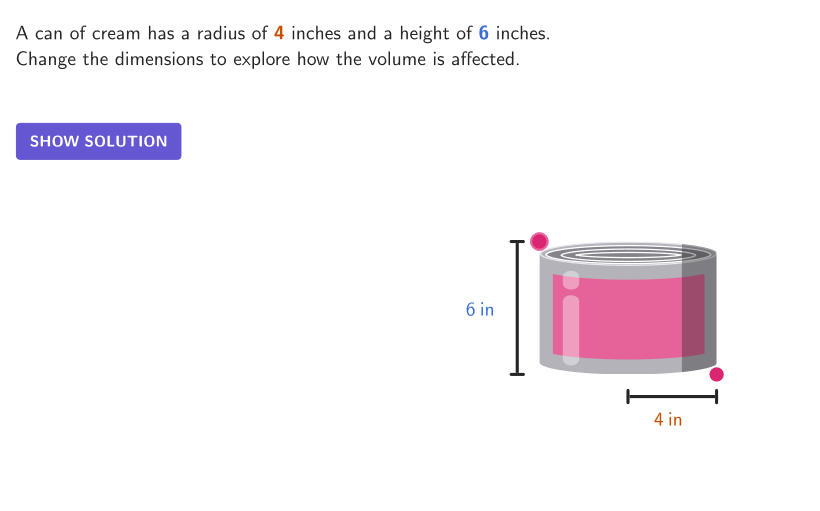
几何画板及绘图内容加载中,请稍等……
该活动通过连接文字问题、图片和圆柱体体积公式,演示圆柱体体积的计算方法。核心数学概念包括圆柱体体积公式、半径与高度的影响关系。作图要点涉及使用GeoGebra命令如Shuffle、Element、If、Point等进行动态调整。适合中学数学教学,用于培养学生对立体几何的理解。
GeoGebra 命令及参数
Shuffle({1, 2}) → allQuestTypes, {2, 1}Element(allQuestTypes, Mod[countQuestion, Length[allQuestTypes]] + 1) → caseNumIf(caseNum ≟ 1, 12, 7) → heigMaxIf(caseNum ≟ 1, 3, 1) → heigMinIf(caseNum ≟ 1, 3, 2) → radMinIf(caseNum ≟ 1, 6, 4) → radMaxPoint(Segment[(radMin, 0), (radMax, 0)]) → CB2Mirror(CB2, (0, 0)) → CB1Point(Segment[(x(CB1), heigMin), (x(CB1), heigMax)]) → CT4Shuffle({"glass", "can"}) → allItems1, {"glass", "can"}Shuffle({"cream", "glue", "anchovies", "tuna"}) → allItems2, {"cream", "glue", "anchovies", "tuna"}Element(allItems2, Mod[countQuestion, Length[allItems2]] + 1) → item2If(caseNum ≟ 2, (0, 6), (0, 0)) → OMirror(F1, O) → F2Mirror(H1, yAxis) → H2Mirror(A, O) → BSegment(O', H1) → fSegment(O', O) → gSegment(C, R) → displayRadSegment(HA, HT) → displayHeigcirclePixels(CT4, 7 + (7 * pulsing), Corner[1], Corner[3], Corner[5]) → pulsingObject1circlePixels(CB2, 7 + (7 * pulsing), Corner[1], Corner[3], Corner[5]) → pulsingObject2
AI 绘图提示语参考
在坐标平面上绘制一个圆柱体的侧视几何图。先画底面直径的左右对称结构:给出底圆的水平直径线,并以原点为对称中心得到另一条对应的底部直径。再从底部直径的左侧端点竖向连到上下高度位置,形成圆柱的外轮廓。标出截面或生成轮廓所用的左右圆周参考段,并给出与半径和高度对应的可视线段。最后在顶部水平线与底部水平线处加入等分圆点/像素状的脉动点效果,用以突出圆周或边界。
以上提示语为根据原始绘图命令整理而来,仅供参考。