
开放中间式的数句构建:代数与不等式图示(5)
几何画板及绘图内容加载中,请稍等……
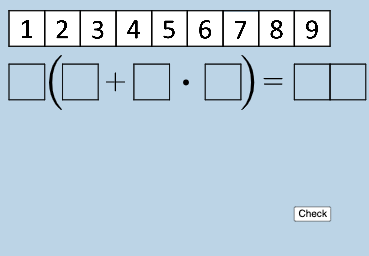
该范例演示“开放中间式(open middle)”的数字句子如何通过几何与代数量对应来验证与生成关系图形。核心数学概念包括代数方程与不等式表达、等值/范围判断、以及基于代数量的分数表示(例如用 FractionText 标注)、将数值约束转化为图形关系的思想。作图要点:从构造摘要中可提炼使用了多边形 Polygon 形成数值/区域的可视化载体;用 If 根据条件选择显示或生成不同对象状态;通过 Textfield 让关键参数(如某些数值)可交互输入;用 FractionText 输出分数形式的“数句”标注。对象集合中出现了多个标注点/量与图形组件(如 H2、A2、A0、pic1–pic10、A1–A9、B、poly0、poly3、poly7 等),表明通过点与多边形分块来呈现不同情况下的代数关系。适合中学阶段的代数启蒙与方程建模教学,也适用于课堂探究、分层作业与开放题讨论。
GeoGebra 命令及参数
Polygon(A0, B, 4) → poly0, f, g, h, i, A, CPolygon(A3, H, 4) → poly3, j, k, l, m, E, GPolygon(A7, P, 4) → poly7, n, p, q, r, I, KPolygon(A1, D, 4) → poly1, s, t, a, b, M, OPolygon(A6, N, 4) → poly6, c, d, e, f_1, Q, SPolygon(A2, H2, 4) → poly2, k_1, l_1, m_1, n_1, W, ZPolygon(A8, A8 + (2, 0), 4) → poly8, g_1, h_1, i_1, j_1, U, VPolygon(A9, T, 4) → poly9, p_1, q_1, r_1, s_1, A_1, B_1Polygon(A4, J, 4) → poly4, t_1, a_1, b_1, c_1, C_1, D_1Polygon(A5, L, 4) → poly5, d_1, e_1, f_2, g_2, E_1, F_1Polygon(K_1, L_1, 4) → poly10, l_2, m_2, n_2, p_2, M_1, N_1Polygon(O_1, P_1, 4) → poly12, q_2, r_2, s_2, t_2, Q_1, R_1Polygon(S_1, T_1, 4) → poly13, a_2, b_2, c_2, d_2, U_1, V_1Polygon(C_2, D_2, 4) → poly15, i_3, j_3, k_3, l_3, E_2, F_2Polygon(G_2, H_2, 4) → poly16, m_3, n_3, p_3, q_3, I_2, J_2Polygon(G_{3}, H_{3}, 4) → poly17, m_{4}, n_{4}, p_{4}, q_{4}, I_{3}, J_{3}Polygon(C_{3}, D_{3}, 4) → poly14, i_{4}, j_{4}, k_{4}, l_{4}, E_{3}, F_{3}FractionText(u) → text4Textfield(w) → InputBox1If(o_1 < 0, "less than", o_1 > 0, "greater than", o_1 ≟ 0, "equal to") → text12
AI 绘图提示语参考
绘制一系列基于不等式的多边形区域,每个区域由四个顶点定义。使用If语句根据条件显示不同的标签。例如,根据某个数值o1的正负,显示“less than”、“greater than”或“equal to”。通过调整输入框中的数值,观察不同条件下的多边形变化。
以上提示语为根据原始绘图命令整理而来,仅供参考。