
等宽直方图:数据分布的可视化演示
几何画板及绘图内容加载中,请稍等……
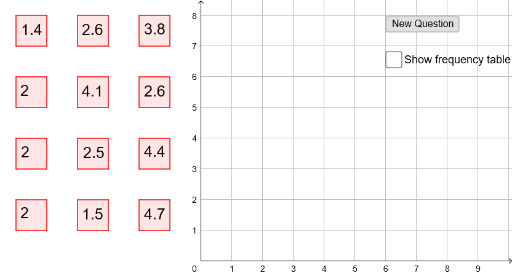
① 本范例演示了如何利用GeoGebra构建等宽直方图,直观展示数据在不同区间内的频数分布情况。② 核心数学概念包括频数统计、区间划分、数据分组以及直方图的几何表示,涉及概率统计中的基础数据处理方法。③ 作图要点:从构造摘要可见,使用了Polygon命令绘制矩形条,CountIf命令统计各区间数据个数,TableText命令生成数据表格,Histogram命令直接生成直方图;对象包括多个点、多边形及变量,通过重复构造多个分组(如A1至A12)实现等宽区间。④ 适合中学数学或统计学入门教学,用于帮助学生理解数据分布形状、频数密度与区间宽度的关系,也可用于探究等宽与等频直方图的区别。
GeoGebra 命令及参数
Polygon(A, B, C, D) → poly1, a, b, c, dPolygon(A_1, B_1, C_1, D_1) → poly1_1, a_1, b_1, c_1, d_1Polygon(A_2, B_2, C_2, D_2) → poly1_2, a_2, b_2, c_2, d_2Polygon(A_3, B_3, C_3, D_3) → poly1_3, a_3, b_3, c_3, d_3Polygon(A_4, B_4, C_4, D_4) → poly1_4, a_4, b_4, c_4, d_4Polygon(A_5, B_5, C_5, D_5) → poly1_5, a_5, b_5, c_5, d_5Polygon(A_6, B_6, C_6, D_6) → poly1_6, a_6, b_6, c_6, d_6Polygon(A_7, B_7, C_7, D_7) → poly1_7, a_7, b_7, c_7, d_7Polygon(A_8, B_8, C_8, D_8) → poly1_8, a_8, b_8, c_8, d_8Polygon(A_9, B_9, C_9, D_9) → poly1_9, a_9, b_9, c_9, d_9Polygon(A_{10}, B_{10}, C_{10}, D_{10}) → poly1_{10}, a_{10}, b_{10}, c_{10}, d_{10}Polygon(A_{11}, B_{11}, C_{11}, D_{11}) → poly1_{11}, a_{11}, b_{11}, c_{11}, d_{11}CountIf(B5, list1) → C5CountIf(B6, list1) → C6CountIf(B7, list1) → C7CountIf(B8, list1) → C8CountIf(B9, list1) → C9TableText({{B4, C4}, {B5, C5}, {B6, C6}, {B7, C7}, {B8, C8}, {B9, C9}}, "|_") → text13Histogram({0, 1, 2, 3, 4, 5}, list1) → f
AI 绘图提示语参考
画一个等宽直方图,展示数据在等宽区间内的频率分布。使用多个多边形绘制直方图的条形,每个条形代表一个区间。通过计算每个区间内的数据点数量来确定条形的高度。首先生成一个数据表格,显示每个区间的边界和对应的频率计数。最后,直接创建一个直方图来可视化整个频率分布,确保所有条形的宽度相等,以便清晰地展示数据的分布情况。
以上提示语为根据原始绘图命令整理而来,仅供参考。