
从数轴到整数轴
几何画板及绘图内容加载中,请稍等……
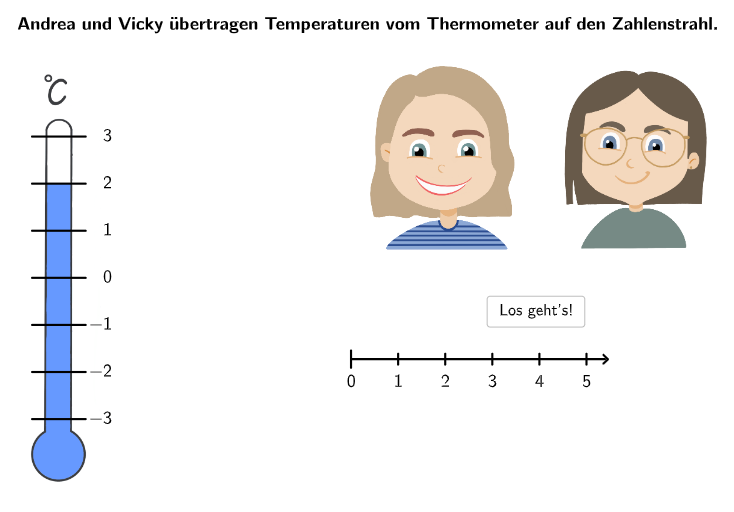
这个 GeoGebra 范例演示了从数轴到整数轴的转变。它涉及的核心数学概念包括整数、负数和正数的概念。作图要点包括使用 GeoGebra 的 Sequence、Element 和 Textfield 命令来创建数轴和整数轴。这个范例适合中小学的数学教育,特别是对于理解整数和数轴的概念。
GeoGebra 命令及参数
Sequence(Random[1, 10], i, 1, 10) → randomNumbers, {4, 1, 8, 1, 10, 2, 10, 2, 7, 4}Element(randomNumbers, Mod[questionCount, Length[randomNumbers]] + 1) → randomNumberTextfield(input) → inputBoxCorner(picTerm, 3) → PosTherm15Sequence(Segment[PosListTherm(k), PosListTherm(k) + ((radius - (2 * disX) + 0.1) * UnitVector[Vector[PosTherm12, PosTherm11]])], k, 1, 7) → SegThermSegment(Origin, Origin + ((disY * 5) + 0.5, 0)) → segPSequence(Origin + ((k * disY) - (5 * disY), 0), k, 0, 10) → PosPointAxisSequence(Text[(("\textsf{" * k) * "}"), PosPointAxis(k + 6) + (0, -0.125), false, true, 0, -1], k, 0, 5) → capPAxisSequence(Text[(("\textsf{\(-\)" * k) * "}"), PosPointAxis(6 - k) + (-0.15, -0.125), false, true, 0, -1], k, 1, 5) → capMAxisTake(PosPointAxis, 6, 11) → PosPointPAxisSpeechBubbleRight(SBPos, sbwidth, sbheight) → SBTextfield(input021) → InputBox021Point(Join[{{Origin + (0, 1.5)}, PosPointPAxis}]) → Point022Textfield(input031) → InputBox031Segment(PosListTherm(3), PosListTherm(3) + ((radius - (2 * disX) + 0.1) * UnitVector[Vector[PosTherm12, PosTherm11]])) → segM1Textfield(input091) → InputBox091SelectedIndex(dropdown121) → index121SelectedIndex(dropdown122) → index122Point(Join[{{Origin + ((-5 * disY), 1.5)}, PosPointAxis}]) → Point111Point(First[PosPointAxis, 6]) → Point081If(step ≟ 2, correct021 ∧ correct022, step ≟ 10, BeschriftungVervollständigen ∧ correct101, step ≟ 11, correct111, true, step ≟ 3, correct031, step ≟ 6, drehzahl ≟ 1, step ≟ 8, Point081 ≟ PosPointAxis(1), step ≟ 9, correct091) → clickableBtnNextSegment(Origin, Point081 + (-0.5, 0)) → segMTextfield(input101) → InputBox101SelectedIndex(dropdown091) → index091Text(RotateText["\textsf{\(-1\)}", (drehzahl * If[mitdrehen, -90°, 0°])], PosCapM1 + ((disCap * drehzahl), 0), false, true, 0, 0) → capM1Text(RotateText["\textsf{\(-2\)}", (drehzahl * If[mitdrehen, -90°, 0°])], PosCapM2 + ((disCap * drehzahl), 0), false, true, 0, 0) → capM2Text(RotateText["\textsf{\(-3\)}", (drehzahl * If[mitdrehen, -90°, 0°])], PosCapM3 + ((disCap * drehzahl), 0), false, true, 0, 0) → capM3Text(RotateText["\textsf{\(\phantom{-}0\)}", (drehzahl * If[mitdrehen, -90°, 0°])], PosCapP0 + ((disCap * drehzahl), 0), false, true, 0, 0) → capP0Text(RotateText["\textsf{\(\phantom{-}1\)}", (drehzahl * If[mitdrehen, -90°, 0°])], PosCapP1 + ((disCap * drehzahl), 0), false, true, 0, 0) → capP1Text(RotateText["\textsf{\(\phantom{-}2\)}", (drehzahl * If[mitdrehen, -90°, 0°])], PosCapP2 + ((disCap * drehzahl), 0), false, true, 0, 0) → capP2Text(RotateText["\textsf{\(\phantom{-}3\)}", (drehzahl * If[mitdrehen, -90°, 0°])], PosCapP3 + ((disCap * drehzahl), 0), false, true, 0, 0) → capP3Text(RotateText["\textsf{\textcolor{#db6114}{\bold{\(-1\)}}", If[mitdrehen, -90°, 0°]], PosCapM1 + (disCap / 2, 0), false, true, 0, 0) → capM1_7If(step ≠ 10, SBPos + ((-sbwidth) - 0.6, 0) + (0, If[step ≟ 9, -1.15, 0]), Corner[txt102, 3] + (0.5, 0.05)) → PosBtnShowSolution
AI 绘图提示语参考
在画布上构建一条带刻度的数轴,并在其上方与下方分别标出负数与正数的编号(包含负1到负3以及正0到正3的对应位置),同时在数轴两侧标出对应的符号文字。以坐标原点为参考,先放置水平的数轴线与端点刻度点,再沿数轴方向生成各刻度位置并把文字标注贴到相应刻度附近。随后再建立由原点出发的平面视图结构:用多段线在某个方向上成组铺设到多个位置,形成从数轴过渡到数平面所需的结构感,再添加一个位于整体左侧的角标式小图框(角落文本占位)。
以上提示语为根据原始绘图命令整理而来,仅供参考。